iPhone SE2はeSIMに対応している?第一世代はeSIM非対応!
インターネット通信ガイド 編集部
インターネット通信ガイド

このように気になっている人も多いですよね。
TwitchはスマホアプリやPCアプリだけでなく、ブラウザ版からも簡単に利用できます。アプリをインストールしなくても視聴できるため、PCやスマホのストレージ容量を節約したい人にも人気なんです。
しかし、ブラウザによっては正常に表示されなかったり、ログインできなかったりするケースもあります。
この記事では、Twitchブラウザ版のURLや利用方法、設定方法、ブラウザで見れない原因と対処法までわかりやすく解説します。
目次
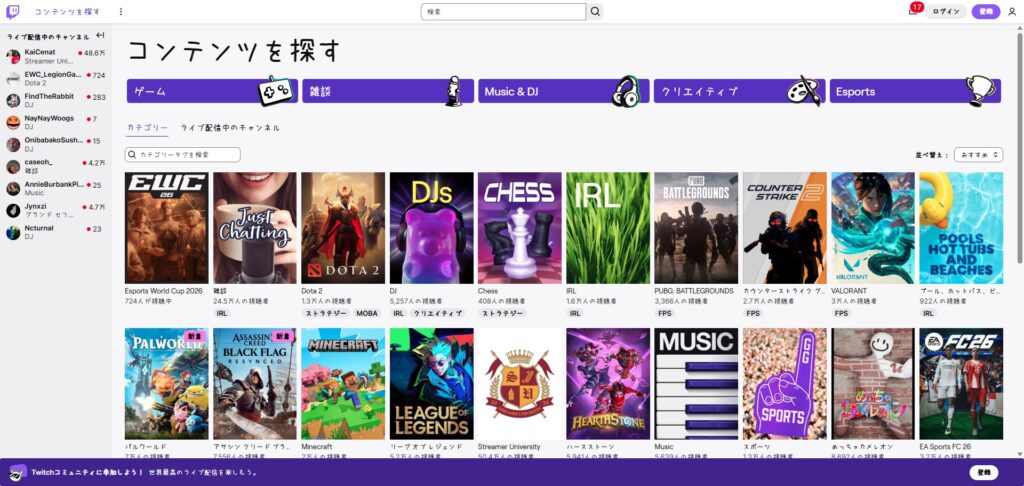
(出典:『Twitch』)
Twitchのブラウザ版は、公式サイトへアクセスするだけで利用できます。
URLはこちらです。
PCでもスマホでも同じURLからアクセスできます。
アプリ版と違い、ダウンロードやインストールは必要ありません。ブラウザで公式サイトを開けば、そのまま配信視聴やログイン、コメント参加などが可能です。
特にPCユーザーの場合はブラウザ版を利用している人も多く、複数のタブを開きながら視聴できるメリットがあります。
また、アカウントを作成しなくても配信を見ることはできますが、チャット参加やフォロー機能を利用する場合はログインが必要になります。
Twitchブラウザ版は、実はアプリ版とほぼ同じ機能が利用できます。
Twitchブラウザ版ではライブ配信やアーカイブ配信を視聴できます。
好きな配信者のチャンネルへアクセスすれば、そのままライブ映像を楽しめるんです。
また、ログインしていればチャット欄からコメントも送信できます。
ゲーム実況はもちろん、雑談配信や音楽配信、スポーツ配信など幅広いジャンルを視聴可能です。
ブラウザ版でも配信者のフォローができます。
お気に入りの配信者をフォローしておけば、新しい配信が始まったときに通知を受け取れるため便利ですよね。
さらに、有料のサブスクライブ機能も利用できます。
アプリ版では課金方法によって料金が異なることがありますが、ブラウザ版なら比較的シンプルに契約できるケースもあります。
視聴だけではありません。
OBSなどの配信ソフトを利用すれば、ブラウザ版から自分のチャンネル管理もできます。
タイトル変更やカテゴリ設定、配信管理などもブラウザ上から操作可能です。
初めて利用する人向けに、基本的な設定方法を紹介します。
まずTwitch公式サイトへアクセスします。
画面右上にある「ログイン」をクリックし、メールアドレスやユーザー名を入力します。
まだアカウントを持っていない場合は、「登録」から無料で作成可能です。
登録後はログインするだけで、フォローやチャット機能が利用できるようになります。
海外サイトなので英語表示になってしまうことがあります。
その場合は画面右上のプロフィールアイコンから言語設定を開き、「日本語」を選択しましょう。
スマホブラウザでも同様に変更できます。
ライブ配信視聴中にプレイヤー下部の歯車マークを選択すると画質設定が表示されます。
通信量を抑えたい場合は720pや480pへ変更するのがおすすめです。
逆に高画質で見たい場合は1080pやソース画質を選択できます。
通信環境が不安定な場合は自動設定にしておくと快適ですよ。
どちらを使えばよいのか迷う人もいますよね。
簡単に比較してみましょう。
| 項目 | ブラウザ版 | アプリ版 |
|---|---|---|
| インストール | 不要 | 必要 |
| 容量消費 | ほぼなし | あり |
| 視聴 | 可能 | 可能 |
| チャット | 可能 | 可能 |
| 通知機能 | やや弱い | 強い |
| 操作性 | PC向け | スマホ向け |
PCで利用するならブラウザ版が非常に使いやすいです。
一方でスマホ中心なら通知機能が充実しているアプリ版の方が便利なケースもあります。

Twitchがブラウザで見れない場合はいくつか原因があります。
Twitchでは対応ブラウザが決まっています。
現在はGoogle Chrome、Microsoft Edge、Mozilla Firefox、Safari、Operaなどの主要ブラウザに対応しています。
古いブラウザや長期間アップデートしていないブラウザでは正常に表示されないことがあります。
まずはブラウザを最新版へ更新してみましょう。
Twitch関連のデータが破損すると表示エラーが発生する場合があります。
特に以下の症状が出ることがあります。
この場合はブラウザのキャッシュとCookieを削除すると改善するケースがあります。Twitch公式サポートでも推奨されている方法です。
広告ブロッカーやセキュリティ系拡張機能が原因になることもあります。
実際にユーザーコミュニティでも、拡張機能を無効化したことでログインや視聴が改善したという報告があります。
一度シークレットモードで開き、正常に動作するか確認してみると原因を特定しやすいですよ。
VPN利用中にTwitchへアクセスすると、正常に認識されない場合があります。
Twitch公式サポートでも、問題発生時はVPNを無効化して試すことが案内されています。
最近は「ブラウザがサポートされていません」というエラーが表示されるケースもあり、実際にはVPNやセキュリティ対策機能が影響していることもあるようです。
自分の環境ではなく、Twitch側で障害が起きている場合もあります。
突然すべての配信が見れなくなった場合は、SNSや障害情報サイトを確認してみましょう。
時間を置くだけで解決するケースも少なくありません。
ログインだけできない場合は、以下を順番に試してみましょう。
ChromeでダメならEdge、EdgeでダメならFirefoxというように変更すると、意外とすぐ解決することもあります。
Twitch公式でも最新バージョンのChrome、Firefox、Edgeなどの利用が推奨されています。
利用できます。
SafariやChromeからTwitch公式サイトへアクセスするだけです。
ただしスマホではアプリ版の方が操作しやすい場合もあります。
基本的に無料です。
ライブ配信の視聴だけなら料金は発生しません。
ただし通信量は消費するため、モバイル回線利用時は注意しましょう。
基本的には同じです。
通信環境や端末性能によって見え方が変わることはありますが、大きな差はありません。
Twitchブラウザ版は、公式サイトへアクセスするだけで利用できる便利なサービスです。アプリのインストールが不要なので、PCユーザーはもちろん、スマホユーザーでも気軽に利用できます。
また、配信視聴やチャット参加、フォロー、サブスクライブなど、ほとんどの機能がブラウザ版でも利用可能です。もしブラウザで見れない場合は、ブラウザの更新、キャッシュ削除、拡張機能の無効化、VPN停止などを試してみてください。
それでも改善しない場合は、Twitch側の障害が発生している可能性もあるため、公式情報やSNSを確認してみるとよいでしょう。
まずは公式サイトへアクセスして、Twitchブラウザ版を快適に楽しんでみてくださいね。